Детский фотошоп Уроки Фото скачать бесплатно
Сведение HDR в Photomatix

Сведение HDR в Photomatix
Photomatix Pro считается одной из наиболее удобных программ для обработки фотографий с широким динамическим диапазоном. Она соединяет любое число кадров в один снимок без потери деталей и теней.
В Photomatix Pro вы найдете большое количество инструментов для улучшения качества фотографий, а именно, для улучшения детализации, устранения шума, насыщенности цветов, коррекции цветовой температуры и т.д. Редактор может автоматически подобрать наиболее подходящие параметры изображений. Если же вас не устроит результат, в ручном режиме можно самостоятельно изменить любые настройки. Photomatix может работать как самостоятельная программа, так и в качестве плагина для Adobe Photoshop.
Для создания HDR изображений можно использовать различные графические редакторы.
Возможности программы:
Поддерживает JPEG, TIFF, Radiance RGBE, OpenEXR, PNG, PSD и RAW файлов
Поддерживает чтение и запись Radiance RGBE (.hdr), OpenEXR (.exr) и Floating Point TIFF
Создание HDR изображений из различных графических исходников
Создание из одного RAW файла псевдо-HDR-изображения
Автоматическая пакетная обработка изображений
Функция тонового мапирования больших HDR изображений
Возможность использование четырех алгоритмов для смешивания экспозиции
Отображение HDR гистограммы
Возможность просмотра HDR изображений, где показываются локальные данные HDR изображения в соответствующей экспозиции
Возможность автоматического выравнивания для изображений
Доступны предпросмотр и лупа для всех методов смешивания экспозиции
А теперь обратимся непосредственно к алгоритму создания HDR изображения в Phoromatix Pro, следуя которому, вы сможете создать красочную и качественную картинку.
Прежде всего, нужно сделать снимки, из которых впоследствии вы будете клеить шедевр. Как делать такие фотографии, мы рассказывали в предыдущей статье про HDR. Выберите столько снимков, сколько потребуется для обхвата всего тонального диапазона. Как правило, это где-то 3 фотографии со смещением экспозиции 0, -2 и +2.
Откройте Photomatix. Справа вы увидите блок с кнопками. Нам нужно «Generate HDR Image». После того, как вы нажмете эту кнопку, всплывет окно «Select Images», в котором нужно выбрать необходимые фотографии. Выбираем и жмем «OK».
Всплывет новое окно, в котором нужно выбрать параметры создания изображения. Ставим галочку у «Align source images», чтобы выровнять фотографии. Чаще всего хорошее изображение получается при «By matching features», но если результат вас не удовлетворил, выбирайте «By correcting horizontal and vertical shifts». «Attempt to Reduce Ghosting Artifacts» может оказаться полезной функцией, если на вашем изображении есть движущиеся объекты. Когда вы установите все нужные значения в этом окне, нажимайте «ОК».
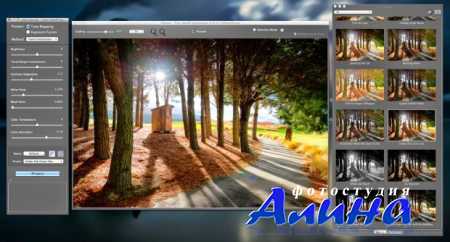
Получившийся результат вас вряд ли устроит. Изображение выглядит плохо. Это потому что монитор не может правильно отображать 32-битное HDR-изображение, если его не обработать. В Photomatix эта обработка называется «Tone Mapping». Она преобразует картинку в изображение с низким динамическим диапазоном, что делает фотографию лучше для созерцания.
Слева появится панель настроек. В верхней части можно выбрать один из разделов: «Detail Enhancer» (Оптимизация деталей) – используется для придания изображению элементов нереальности, и «Tone Compressor» (Тоновый компрессор) - используется для создания более реалистичного вида изображения. Вот некоторые из настроек, с помощью которых вы сможете редактировать фотографию:
Luminosity - Регуляция яркости в тенях. Если двигать ползунок вправо, увеличивается детализация в тенях, снимок в целом осветляется. Влево - изображение будет выглядеть натуральнее.
Strength - Управление интенсивностью роста локального контраста.
Color Saturation - Регуляция цветовой насыщенности.
White Clip/Black Clip – Управление максимальной и минимальной величиной уровней. Если двигать ползунок вправо, произойдет увеличение общего контраста. Влево - гистограмма сдвигается к центру. White Clip - значение максимума (белый цвет, или 255), Black Clip - значение минимума (черный цвет, или 0).
Smoothing - Управление величиной сглаживания колебаний яркости. Увеличивая значения, уменьшатся ореолы, что сделают фотографию более натуральной. При низких значениях увеличивается резкость.
Microcontrast - Управление акцентированием мелких деталей. Изменять этот параметр полезно в случае наличия шумов или когда акцент на мелкие детали нежелателен.
Bit-depth of output image - Определение глубины цвета итогового кадра.
Black Point – Управление тенями
White point – Управление светлыми тонами
Gamma – Управление средними полутонами
После того, как вы поиграли с разными параметрами, убедитесь, что все детали изображения выглядят так, как вам хочется. Исправьте недостатки. Теперь можно смело нажимать «Process».
После обработки нужно сохранить фотографию. File – Save as. Наилучшее качество вам обеспечит 16-битный формат TIFF.
РЕЗУЛЬТАТ
Экспериментировать с HDR можно бесконечно долго. Можно создавать красивые фотографии, можно рисовать необычайные картинки. Все зависит от вашего вкуса, предпочтений и желаний.
 Ю.Money - 41001287961049
WebMoney - Z205488251409
Ю.Money - 41001287961049
WebMoney - Z205488251409Получи вип статус и ты сможешь скачивать Сведение HDR в Photomatix на высокой скорости, а так-же другие уроки фото.
 0
0
 25 янв
Важные слова:
Похожие уроки:


Популярные календари
 Календари для фотошопа - Тайны зимнего леса
 Календарь на 2016 год - Краски осени
 Детский новогодний календарь на 2017 год - В Новый год с Петушком
 Новогодняя рамка для фото с календарём - 2024 Долгожданный праздник
 Обложка DVD, календарь, рамка и задувка на диск- С юбилеем
 Календарь Принцессы
 Новогодний календарь с рамкой для фото на 2017 год - Феи
 Праздничный календарь 2015 с фоторамкой - Скоро, скоро Новый год
 Новогодняя рамка – календарь для Photoshop – Новый год наступает
 Новогодний набор – Золотые шарики, ёлка, новый год. Девочки снежинки водят хоровод
Мы ВКонтакте
Ключевые слова
DVDRip Effects Flyer Graphicriver movies mp3 Music Pack Photo Photoshop Software Stock Template Wallpapers Детская Музыка СОФТ Сборник Часть бесплатно девушки для фотошопа игры календарь клипарт коллекция набор новогодняя обоев обои рамка рамки рамочка скачать скачать бесплатно фильмы 2011 фото фоторамка фотошоп шаблон
Copyright 2024. Разработка - AlinaStudio
