Детский фотошоп Программы скачать бесплатно
Удалить utarget рекламу из Chrome, Firefox и Internet Explorer
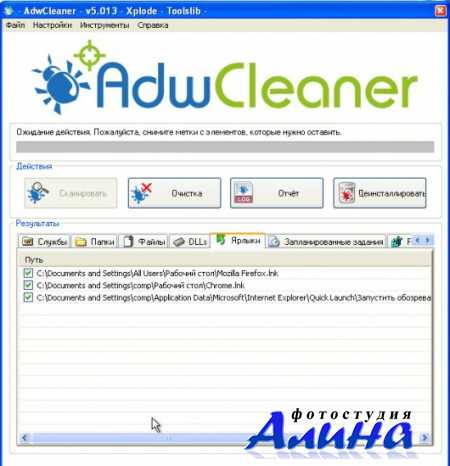
Удалить utarget рекламу из Chrome, Firefox и Internet Explorer, используя AdwCleaner
Программа AdwCleaner была создана программистом Xplode, но в настоящий момент принадлежит антивирусной компании Malwarebytes, которая продолжает её поддерживать и обновлять. Причём свои обновления программа получает практически каждый день.
Конечно, программ которые защищают компьютеры и лечат их от разнообразных инфекции очень много, в том числе такие монстры как антивирус Касперского, DrWeb и тд. Их использование оправдано и необходимо, но часто мы сталкиваемся с тем, что эти программы просто не успевают за создателями разнообразного рекламного по. Скорость появления обновлений в крупных антивирусных продуктах очень не велика, конечно со временем антивирусные программы научаться обнаруживать и удалять то, от чего нам нужно вылечить наш компьютер уже сегодня, но ждать неделю или месяц не всегда возможно, так как нам нужно пользоваться компьютером каждый день.
Именно частота обновлений, простота использования, маленький размер, возможность использования программы вместе с другими антивирусными и антиспайварными программы делает AdwCleaner незаменимой. Единственный минус программы — она не может защищать ваш компьютер в режиме реального времени.
Большинство пользователей современных компьютеров имеют доступ к сети Интернет, активно просматривают разнообразные веб сайты, скачивают и запускают неизвестные файлы. Всё это приводит к тому, что спустя какое-то время, на компьютер, тем или иным способом, проникают потенциально ненужные и рекламные программы. Таким образом, даже если вы считаете что ваш компьютер чист, но при этом он был подключен к Интернету более полугода, а вы активный пользователь сети, то это уже повод проверить свой компьютер программой AdwCleaner. Более того, ниже приведены и другие, наиболее распространенные проблемы возникающие с компьютером, на который проникли нежелательные программы. Наличие любой из таких проблем — это повод использовать AdwCleaner.
Ваша домашняя страница в Chrome, Firefox или Internet Explorer (Microsoft Edge) была изменена на незнакомый вам сайт, который содержит строку поиска и разнообразную рекламу.
Вместо вашего поисковика, ваш браузер показывает сайт не внушающий доверия или сайт напоминающий известный поисковик (Google, Яндекс), но с другим логотипом или адресом.
Огромное количество рекламы в вашем браузере. Это могут быть всплывающие окна, рекламные баннеры, рекламные сообщения и тд. Причем эта реклама начинает появляться даже на сайтах на которых, до заражения, вы рекламу никогда не видели.
В вашем браузере самостоятельно появились новые, неизвестные вам расширения и панели инструментов (тулбары), которые мешают работать, а так же показывают разнообразную рекламу.
AdwCleaner — как использовать (Пошаговая инструкция)
Пошаговая инструкция, как использовать AdwCleaner, подробно продемонстрирует вам процесс использования программы для поиска и удаления рекламного ПО, потенциально ненужных программ, тулбаров и вредоносных расширений браузеров. Рекомендуем сделать ссылку на инструкцию или распечатать её, так как в процессе работы вам может понадобиться закрыть браузер или перезагрузить компьютер.
Проверка компьютера
Очистка компьютера
1. Проверка компьютера
Для начала вам нужно скачать программу. Используйте ссылку, которая приведена в самом начале этой статьи. Рекомендую не использовать ссылки, которые выдают поисковики, так как часть из них могут вести на сайты с которых вы скачаете не саму программу AdwCleaner, а комплект из неё и рекламного ПО.
После того как вы скачали программу, откройте папку в которой её сохранили. По-умолчанию, файлы скачанные с Интернета записываются в папку «Загрузки», которая находится в папке «Мои документы».
Дважды кликните по этой иконке. Программа запуститься и вам будет показано сообщение в котором приведены «Условия использования».
Кликните кнопку «Я согласен». AdwCleaner попытается скачать свежую базу данных с признаками, по которым программа может определить наличие на вашем компьютере рекламного и вредоносного ПО. После этого откроется главное окно программы.
Чтобы приступить к проверке компьютера, кликните по кнопке «Сканировать». Это запустит процедуру полного сканирования системы.
Этот процесс займет какое-то время, дождитесь его окончания. Во время сканирования не запускайте никакие другие программы.
2. Очистка компьютера
Когда сканирование компьютера закончиться, AdwCleaner покажет всё найденные компоненты рекламного и вредоносного ПО и пометит их для дальнейшего перемещения в карантин. При этом станет доступна кнопка «Очистить».
Рекомендую просмотреть все доступные вкладки, если вы не согласны с внесением каких-либо файлов, ярлыков, папок и т.д. в список, то снимите галочку напротив нужного вам пункта.
Для запуска процедуры лечения вашего компьютера кликните по кнопке «Очистить». Переда началом работы программа потребует закрыть все запущенные программы.
Выйдите из всех запущенных программ или просто нажмите кнопку «OK», тогда работа всех программ будет прервана принудительно. После этого запуститься процедура очистки вашего компьютера. Файлы, которые можно вылечить не удаляя, будут вылечены (например ярлыки).
После того, как программа закончит лечение компьютера, вам покажут предупреждение о необходимости перезагрузить компьютер.
Кликните по кнопке «OK». Ваш компьютер будет перезагружен. Сразу, как компьютер запуститься, в программе Блокнот будет открыт отчет с перечнем всех действий, которые произвела программа. Этот отчет, все последующие отчёты, перемещенное в карантин рекламное и вредоносное ПО, можно найти в папке C:\AdwCleaner.
Браузер часто начал направлять на рекламные сайты, возможно ваш компьютер заразили вирусом utarget. Программа AdwCleaner быстро просканирует и удалит вирус браузера Chrome, Firefox или Internet Explorer.
 Ю.Money - 41001287961049
WebMoney - Z205488251409
Ю.Money - 41001287961049
WebMoney - Z205488251409Получи вип статус и ты сможешь скачивать Удалить utarget рекламу из Chrome, Firefox и Internet Explorer на высокой скорости, а так-же другие файлы.
 0
0
 18 апр
Важные слова: важное
Похожие календари:


Популярные календари
 Календарь - рамка на 2016 год с нежными розовыми цветами
 Календарь на 2012 год - Волшебница зима
 Календарь на 2012 год – Вечная сказка Рождество
 Настенный календарь - Окно в Америку (png, psd)
 Календарь на 2011 год в стиле эротик
 Календарь для Photoshop на 2011 год - Новогодний журнал
 Календарь - рамка на 2015 год - Весенняя мелодия
 Календари СССР на 2011 год!
 Календарь 2013 с шапками и варежками (Вектор)
 Календарь с рамкой для фото - Мои подружки феи WINX
Мы ВКонтакте
Ключевые слова
DVDRip Effects Flyer Graphicriver movies mp3 Music Pack Photo Photoshop Software Stock Template Wallpapers Детская Музыка СОФТ Сборник Часть бесплатно девушки для фотошопа игры календарь клипарт коллекция набор новогодняя обоев обои рамка рамки рамочка скачать скачать бесплатно фильмы 2011 фото фоторамка фотошоп шаблон
Copyright 2024. Разработка - AlinaStudio
